
Claude Codeのチーム機能で複数業務を画面分割で同時稼働!中小企業のAI並列ワークフロー活用ガイド
2026.04.30 ・ 読了目安 8分
この記事の要点
- 対象:複数の業務レポートをAIに同時に進めてほしい中小企業の経営者・複数店舗の管理者
- できるようになること:業務をスキル化し、チームテンプレートで複数のAIエージェントを画面分割で並列稼働させる流れがわかる
- 必要なもの:Claude Code、メモリ16GB以上のPC、並列にしたい業務3つのスキル(手順書)
「AIに業務を頼んでも、結局1つずつしか進まない」「経理・営業・マーケのレポートを毎朝同時に欲しいのに、1つ生成している間は他が止まる」「複数の事業や複数店舗の数字を、それぞれ別の担当者のように見守ってほしい」——中小企業の経営者が「AIにもっと働いてほしい」と感じる場面の多くは、AIが直列処理しかしないことに起因しています。
これを根本から解決するのが、2026年最新版のClaude Codeに搭載された チーム機能(TeamCreate / Agent Teams) と 画面分割(tmuxパネル連携) です。1つの指示で複数のAIワーカーを起動し、それぞれが別ウィンドウで別業務をリアルタイム並列実行する——いわば「AI部署」を立ち上げる感覚で業務を依頼できます。
この記事では、Claude Codeのチーム機能で実現できる業務並列化の全体像と、中小企業で効果が出る活用5選、非エンジニアでも取り入れられる導入4ステップを解説します。
目次
- Claude Codeのチーム機能・画面分割とは何ですか?
- 従来のAI活用とチーム機能で何が変わるのか
- 中小企業向け活用5選
- 業種別の活用シーン
- 非エンジニアがチーム機能を使い始めるには何から始めますか?
- 導入時に押さえておきたい注意点
Claude Codeのチーム機能・画面分割とは何ですか?
Claude Codeのチーム機能は「複数のAIエージェントをひとつのチームに登録し、各エージェントに別々の業務を割り当てて並列稼働させる」仕組みです。リーダー役のAIが計画書を作成し、メンバー役のAIがそれぞれのタスクを並行処理する、という階層構造で動きます(公式ドキュメントでは「Claude Code セッションのチームを調整する」として解説されています)。1つのセッション内で専門担当AIに分担させたいだけなら、より軽量なサブエージェント機能という選択肢もあります。
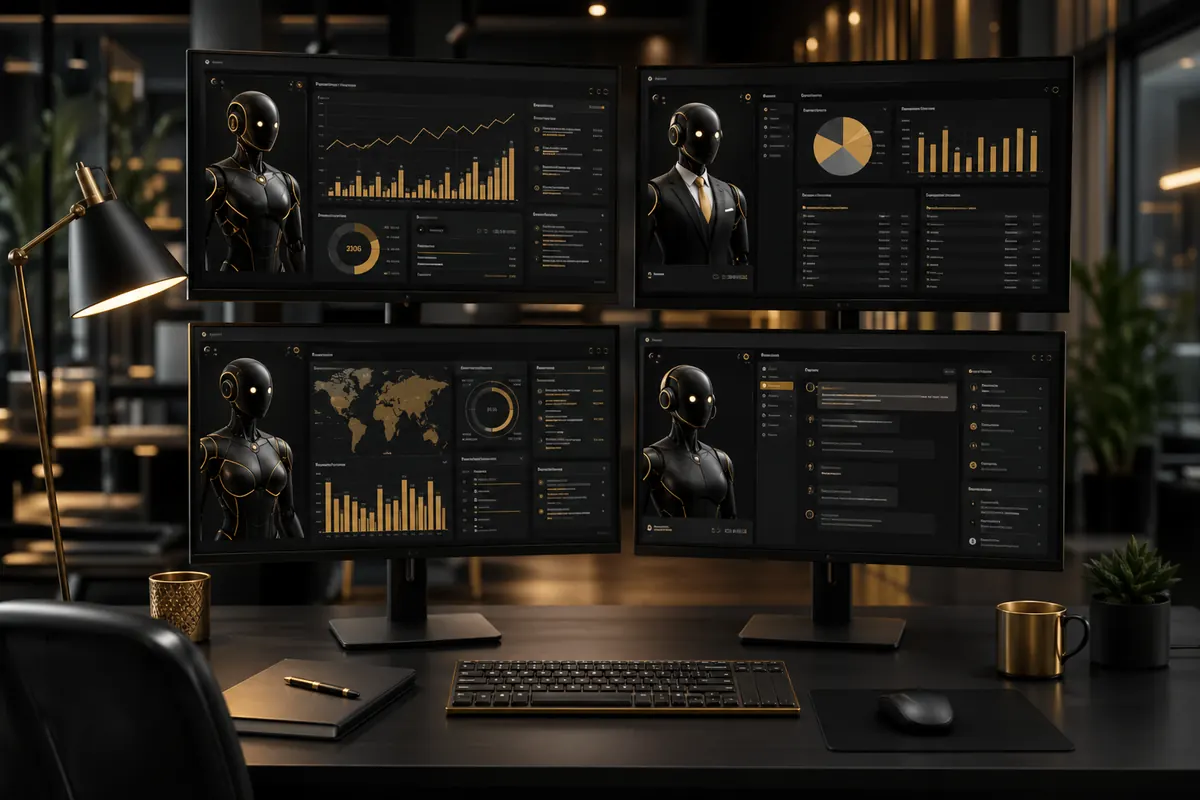
これに画面分割(tmuxパネル)を組み合わせると、各エージェントの作業状況がパネルごとにリアルタイムで表示され、経営者は「全社の全業務を1画面で見守る」状態を作れます。経理AI・マーケAI・営業AI・開発AI・運用AIをそれぞれのパネルで動かし、必要な時だけ承認・指示を出すワークフローが現実になります。
従来のAI活用とチーム機能で何が変わるのか
| 業務スタイル | 従来のAI活用 | チーム機能活用後 |
|---|---|---|
| 処理の進み方 | 1業務ずつ直列処理 | 複数業務を同時並列処理 |
| 進捗確認 | 都度AIに質問 | 画面分割で一覧監視 |
| 指示の粒度 | 毎回業務ごとに指示 | 計画書1枚で全業務に分配 |
| 属人化 | 担当者ごとにAI使い方が違う | チームテンプレートで標準化 |
| 残業対応 | 夜間は誰もAIを動かせない | 夜間にチームを丸ごと自動運転 |
結果として、これまで「半日かけて1人で全部見る」必要があった日次・週次の業務群を、AI部署が並列で処理し、経営者は最終承認だけ行うワークフローに切り替わります。
中小企業向け活用5選
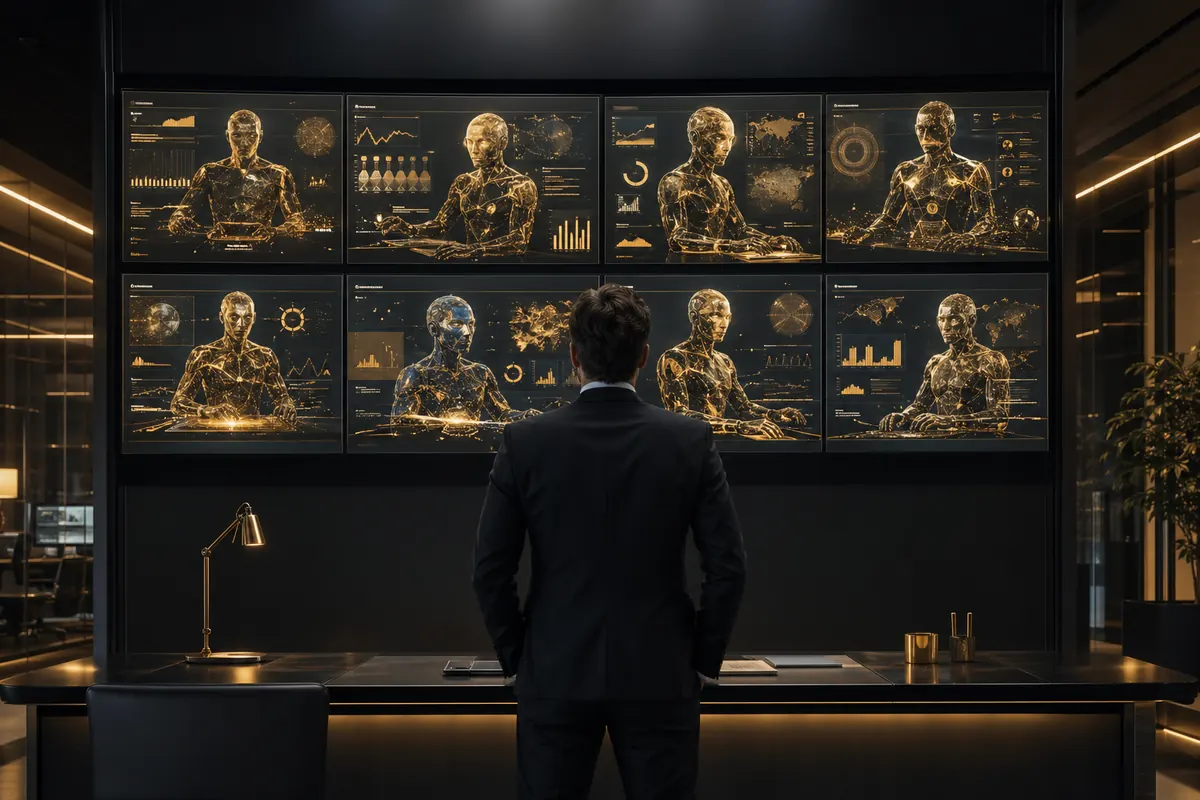
1. 朝の経営ダッシュボード並列生成
売上集計AI・広告レポートAI・予約状況AI・在庫AI・顧客対応AIを同時起動。出社時には全業務の朝レポートが出揃っている状態を作る。
2. 複数店舗・複数事業の並行モニタリング
店舗ごと・事業ごとにAIを割り当て、画面分割で全店舗のKPIをリアルタイム監視。異常値があれば該当パネルがハイライトされる。
3. 提案書・契約書・見積書の同時起案
営業AIが提案書、リーガルAIが契約書ドラフト、経理AIが見積書を同時に作成。担当者は3者を1画面で見比べて整合チェック。
4. SNS・ブログ・メルマガの一斉コンテンツ展開
SNS投稿AI・ブログ執筆AI・メルマガ作成AIを並列で起動し、同じテーマを各媒体向けに最適化して同時生成。週1回のテーマ会議だけで全媒体が回る。
5. 夜間自動運転(Night Shift)
就業後に「データ収集」「分析レポート」「翌朝のメール下書き」を別パネルで並列実行。翌朝出社時にはすべて完了している。処理の完了をきっかけに次の処理を動かしたい場合は、Hook機能との組み合わせが役立ちます。
業種別の活用シーン
小売・通販
EC受注AI・倉庫在庫AI・配送遅延AI・カスタマーサポートAIを画面分割で監視し、ピーク時の受注対応を1人で完結。
飲食・サービス業
店舗ごとの売上・予約・口コミ返信AIを並列起動。本部の1人がパネルを横断して状況把握できる。
製造業
受注・出荷・原材料・品質クレームの4軸AIを並走させ、生産会議に必要な数値が出席前に揃った状態に。
士業・コンサル業
顧問先別にAIを起動し、各社の最新ニュース・法改正影響・進行中プロジェクトのアラートをパネルごとに表示。
不動産・建設
物件動向AI・建材市況AI・現場進捗AI・問合せ対応AIを並列で常駐し、日中の判断スピードを高める。
非エンジニアがチーム機能を使い始めるには何から始めますか?
Step 1: 並列で進めたい業務を3つ書き出す
1日の中で同時並行できると嬉しい業務を3つ選ぶ。例:朝のレポート/午前の問合せ対応/午後のデータ分析。
Step 2: 各業務をスキル化する
3業務それぞれをClaude Codeのスキル(手順書)として定型化する。出力フォーマットを統一しておくと比較がしやすい。
Step 3: チームテンプレートを作る
「朝チーム(経理+営業+広告)」のように業務ごとのチーム編成を1枚の計画書にまとめ、起動コマンドとして登録する。
Step 4: 画面分割で常駐運用に切り替える
実際にチームを起動し、画面分割で並列稼働の様子を観察。最初の1〜2週間は経営者が結果を確認し、必要箇所だけ手直しする。
導入時に押さえておきたい注意点
- マシンスペック:複数AIを並列起動するため、メモリ16GB以上のPCを推奨。
- 権限設計:本番環境を触れるAIは1〜2エージェントに絞り、他は分析・下書き専用にする。
- 監視責任者:画面分割を最終的に見る「司令塔」を1名固定する。誰も見ないチームは作らない。
- ログ運用:各エージェントの作業ログを日次保管し、週次で振り返る運用を組み込む。
よくある質問(FAQ)
Q. プログラミング知識は必要ですか?
A. 不要です。チーム機能は日本語の指示と簡単なコマンドで起動できます。最初の設定とテンプレート作成だけ伴走支援を受ければ、その後は社内で運用できます。
Q. 一般的なチャット型AIとどう違いますか?
A. 大きな違いは「同時並列」と「画面の見える化」です。チャット型AIは1スレッド1業務が基本ですが、Claude Codeのチーム機能は1指示で複数AIが同時稼働し、各AIの作業状況を画面分割で一望できます。
Q. 業務が多すぎて整理できません。何から始めれば?
A. まずは「毎朝の3業務」だけをチーム化するのがおすすめです。1日の入り口が並列化されるだけで、午前中の意思決定スピードが大きく変わります。
関連記事

Claude Codeチーム編成の初期構築サポート
200社超の中小企業AI導入支援実績をもとに、御社の業務に合わせた「AI部署」を最短1日で構築します。経営ダッシュボード並列生成、夜間自動運転、複数店舗モニタリングなど、目的別チーム設計から運用ルール策定まで一気通貫でご支援。
無料相談はこちら